MSRewardsManager 使用指南
MSRewardsManager 是一款用于集中管理 Microsoft Rewards 任务执行的自动化工具。它提供账号管理、脚本参数配置、运行日志、定时任务、环境部署和异常处理能力,适合单账号日常运行,也支持多账号批量执行场景。
本文面向首次部署和日常维护场景,帮助你完成从环境准备、账号接入、任务配置到故障排查的完整流程。
功能概览
| 模块 | 功能 | 适用场景 |
|---|---|---|
| 运行日志 | 查看部署、登录、任务执行和异常信息 | 运行状态确认、问题排查 |
| 账号配置 | 管理 Microsoft 账号、地区语言、TOTP、代理和指纹 | 单账号或多账号接入 |
| 脚本配置 | 配置并发数、无头模式和任务执行策略 | 调整执行效率和稳定性 |
| 系统配置 | 配置开机自启、定时任务和运行环境 | 长期自动运行 |
| 意见反馈 | 提交问题反馈、功能建议,查看处理状态和官方回复 | 获取支持 |
| 在线商城 | 查看授权、套餐和相关服务 | 购买授权 |
| 关于 | 查看版本、机器码、更新日志和检查更新 | 版本确认、升级维护 |
| 公告 | 查看官方公告和重要通知 | 获取更新提醒、活动通知 |
使用前准备
开始部署前,请确认本机环境满足以下要求:
- 已安装 Node.js
v24版本。 - 网络连接稳定,目标账号可正常访问 Microsoft 服务。
- 已准备可正常登录的 Microsoft 账号。
- 如果账号开启了两步验证,请提前准备 TOTP 密钥。
- 多账号或跨地区任务场景下,请提前准备对应地区的网络代理。
- 已获得授权码,或确认当前版本支持试用。
首次使用建议先配置一个账号完成部署和运行验证。确认流程正常后,再增加账号数量和并发数。
账号密码、TOTP 密钥、代理信息等敏感配置只应填写到软件对应配置项中。提交意见反馈时不要粘贴账号密码、验证码、Cookie 或完整运行凭据。
产品界面
运行日志
运行日志用于观察脚本生命周期,包括环境部署、浏览器启动、账号登录、任务执行、积分获取和异常输出。排查问题时,应优先查看该页面。
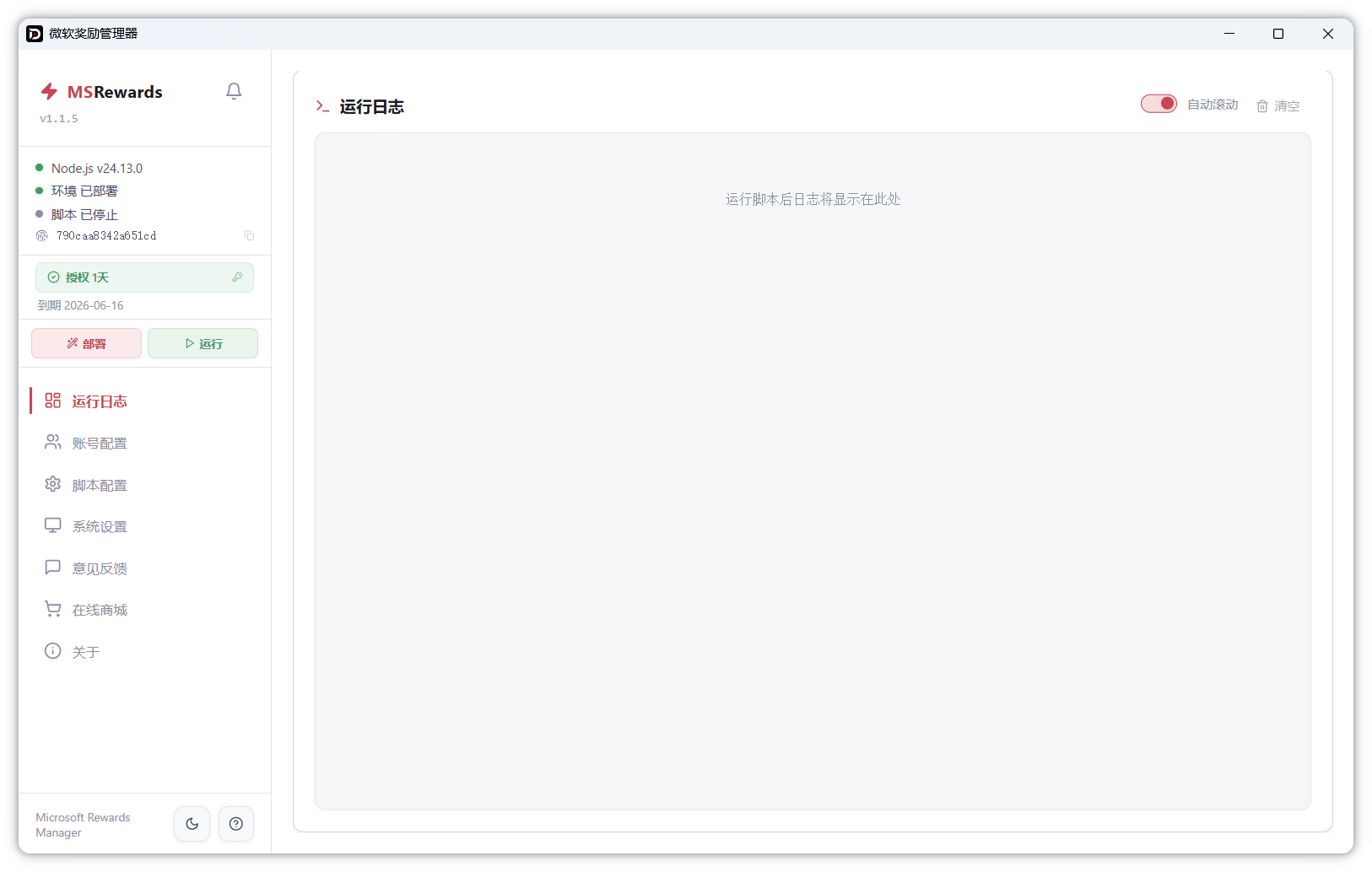
左侧状态栏会显示 Node.js、环境部署、脚本运行状态和机器码。点击机器码可复制,用于授权或问题排查。
顶部或侧边栏中的“部署”和“运行”是常用快捷操作:
- “部署”用于准备运行环境和同步账号、脚本配置。
- “运行”用于启动 Rewards 任务。
- 运行中可使用“停止”结束当前任务。
账号配置
账号配置用于维护 Microsoft 账号的登录信息和运行环境。每个账号的地区、语言、代理和指纹配置都会影响任务执行结果。
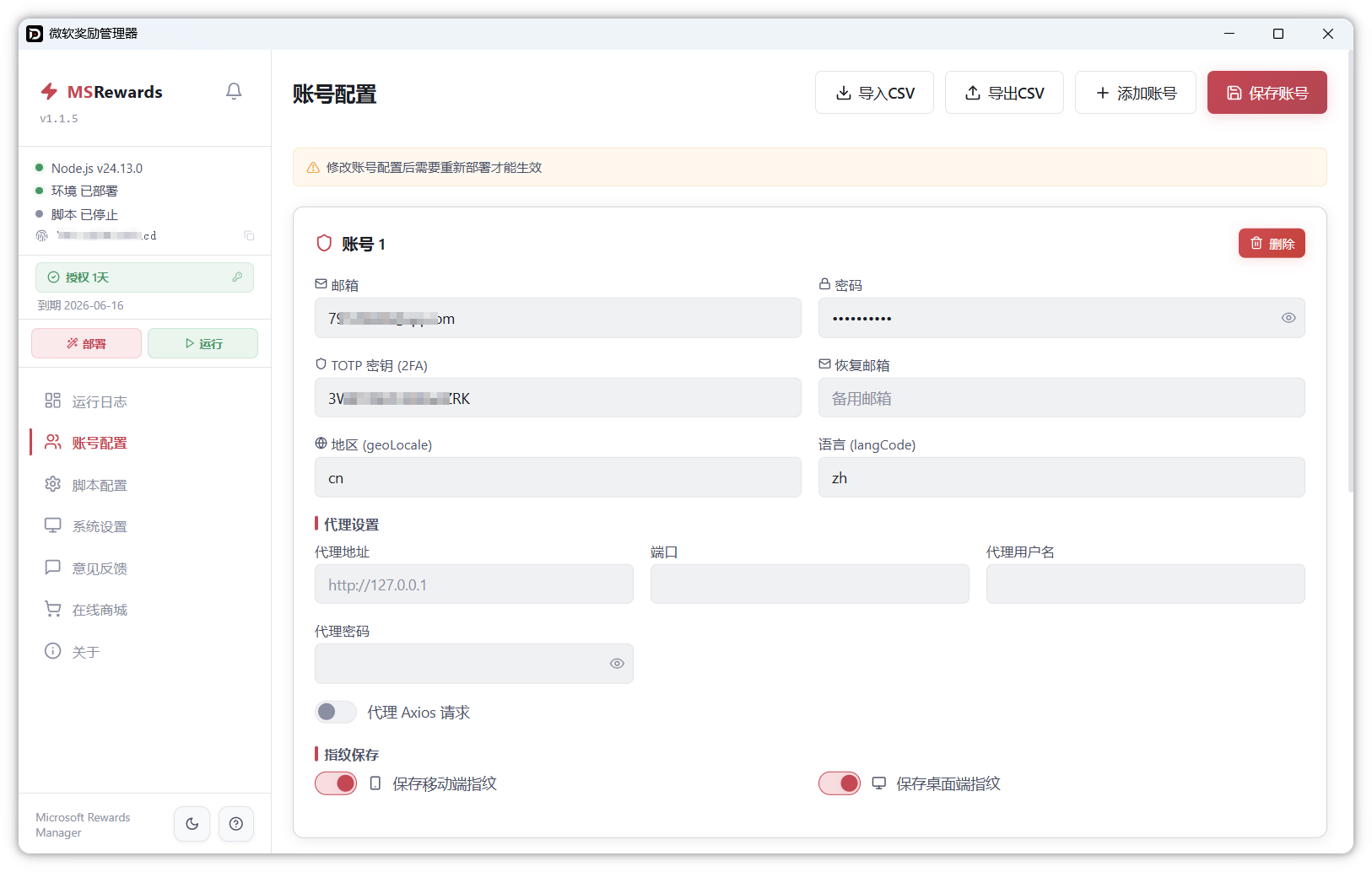
账号配置支持导入和导出 CSV,适合多账号批量维护。导入后仍需要点击“保存账号”,并重新部署环境。
脚本配置
脚本配置用于控制任务执行策略,例如并发数量和是否显示浏览器窗口。该页面会直接影响执行效率、资源占用和排障体验。
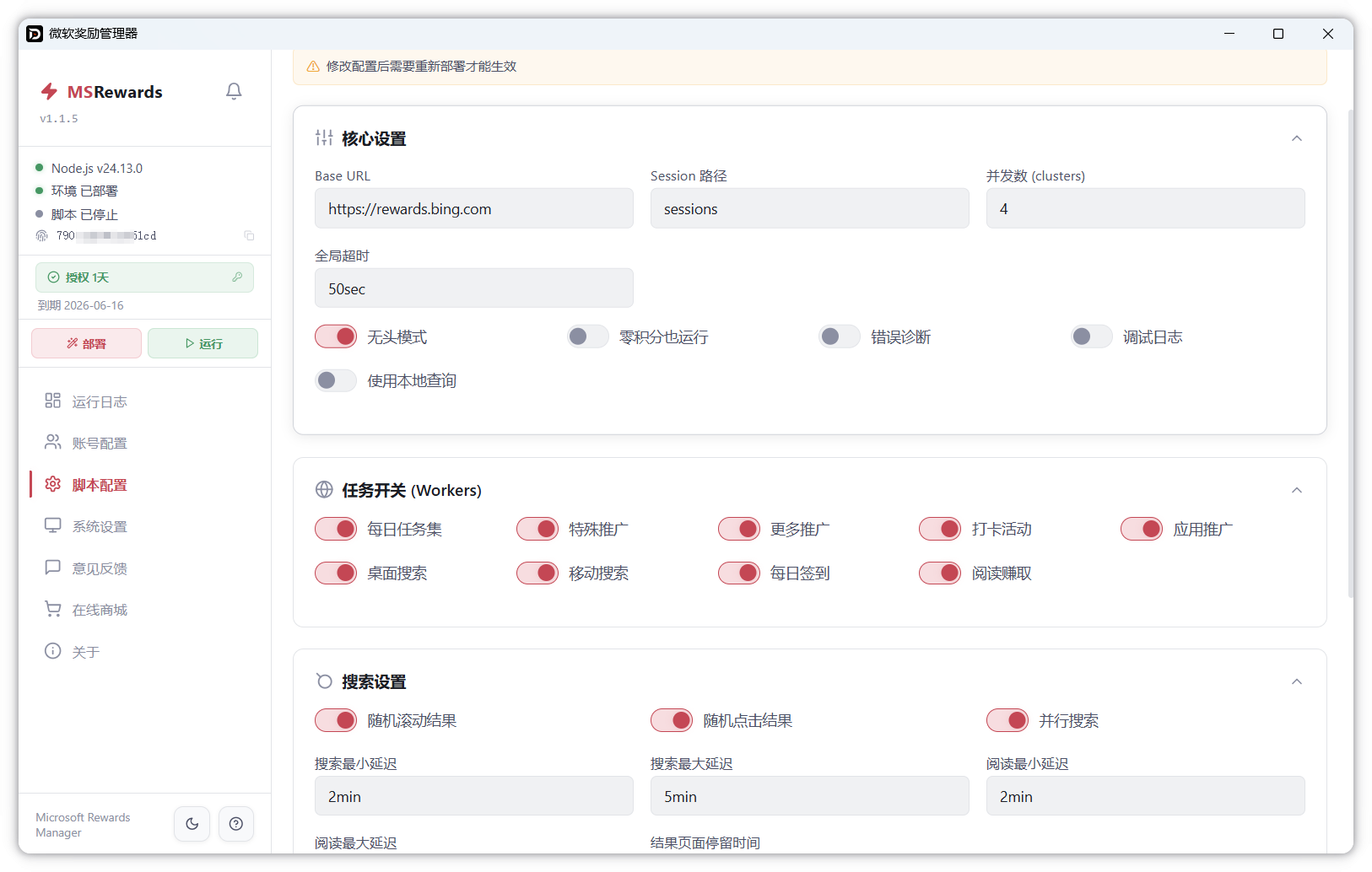
脚本配置修改后需要点击“保存配置”,并重新部署环境。否则运行时可能仍使用旧配置。
系统配置
系统配置用于管理软件运行方式,包括开机自启、定时任务、环境删除和重新部署等系统级操作。
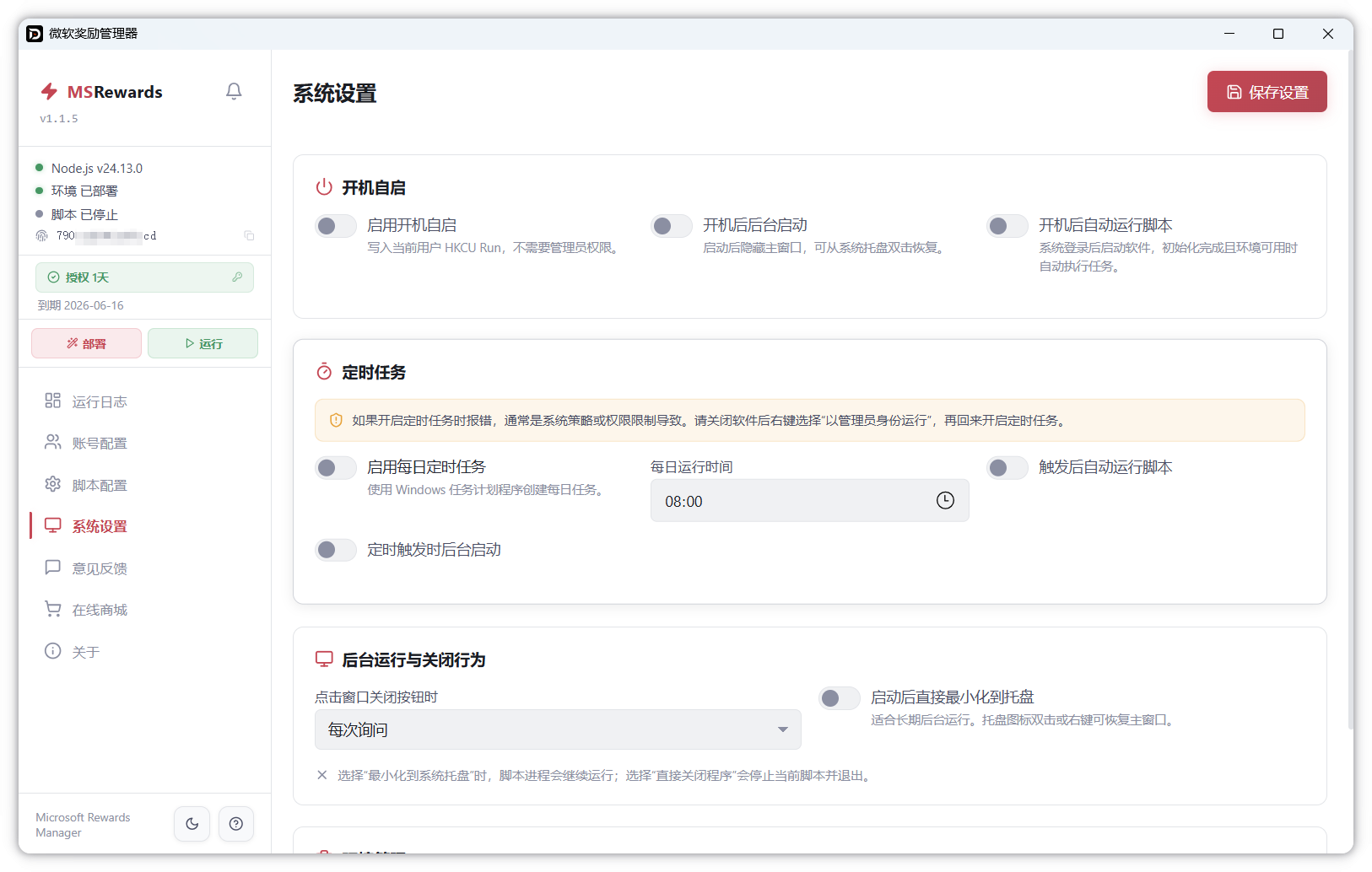
该页面可以配置开机自启、开机后自动运行脚本、每日定时任务、关闭窗口行为、最小化到托盘和删除环境。
意见反馈
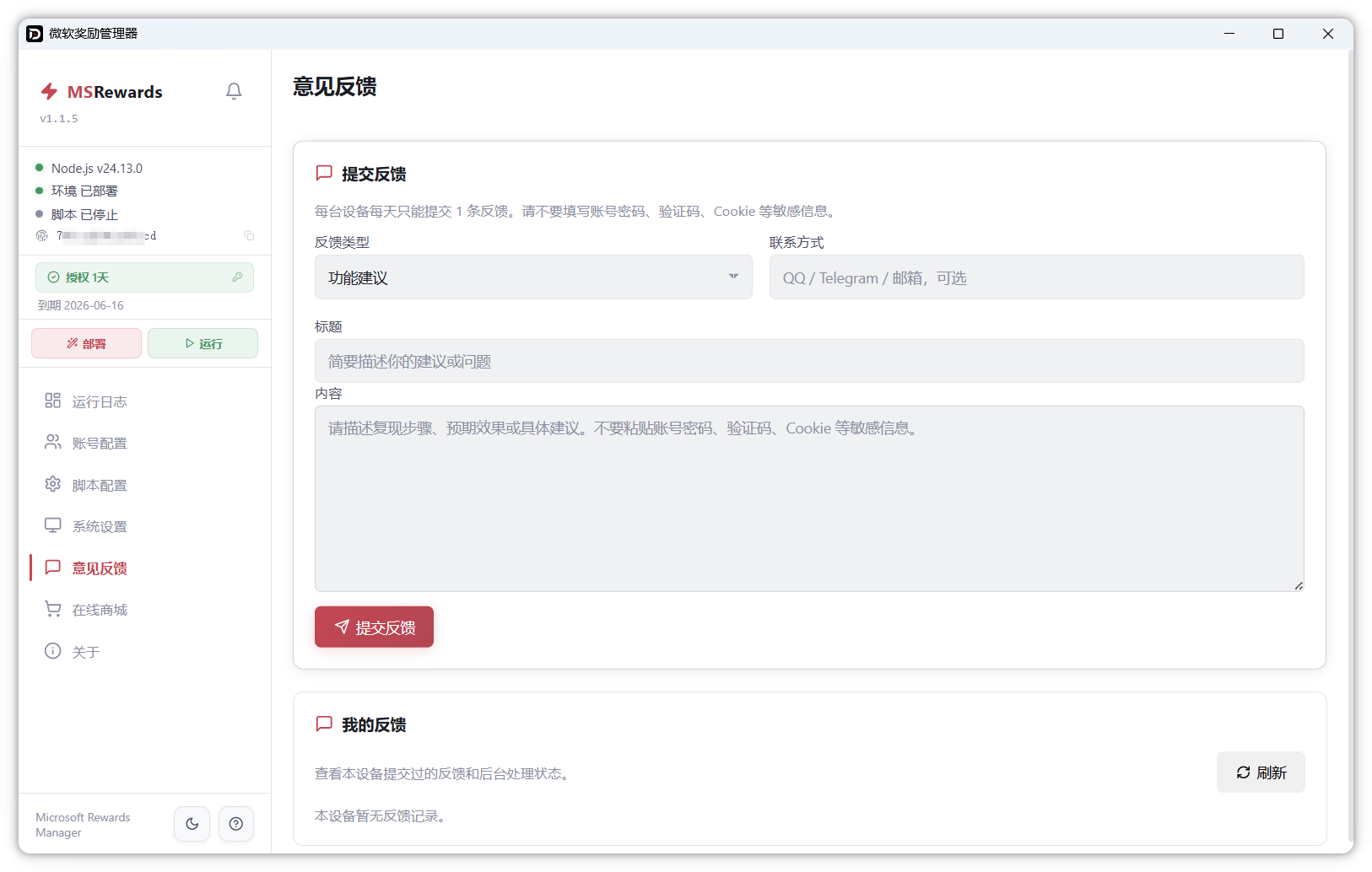
意见反馈用于提交问题描述或功能建议。每台设备每天只能提交 1 条反馈。提交后可以在“我的反馈”中查看处理状态、官方回复,也可以删除自己提交的反馈。
在线商城
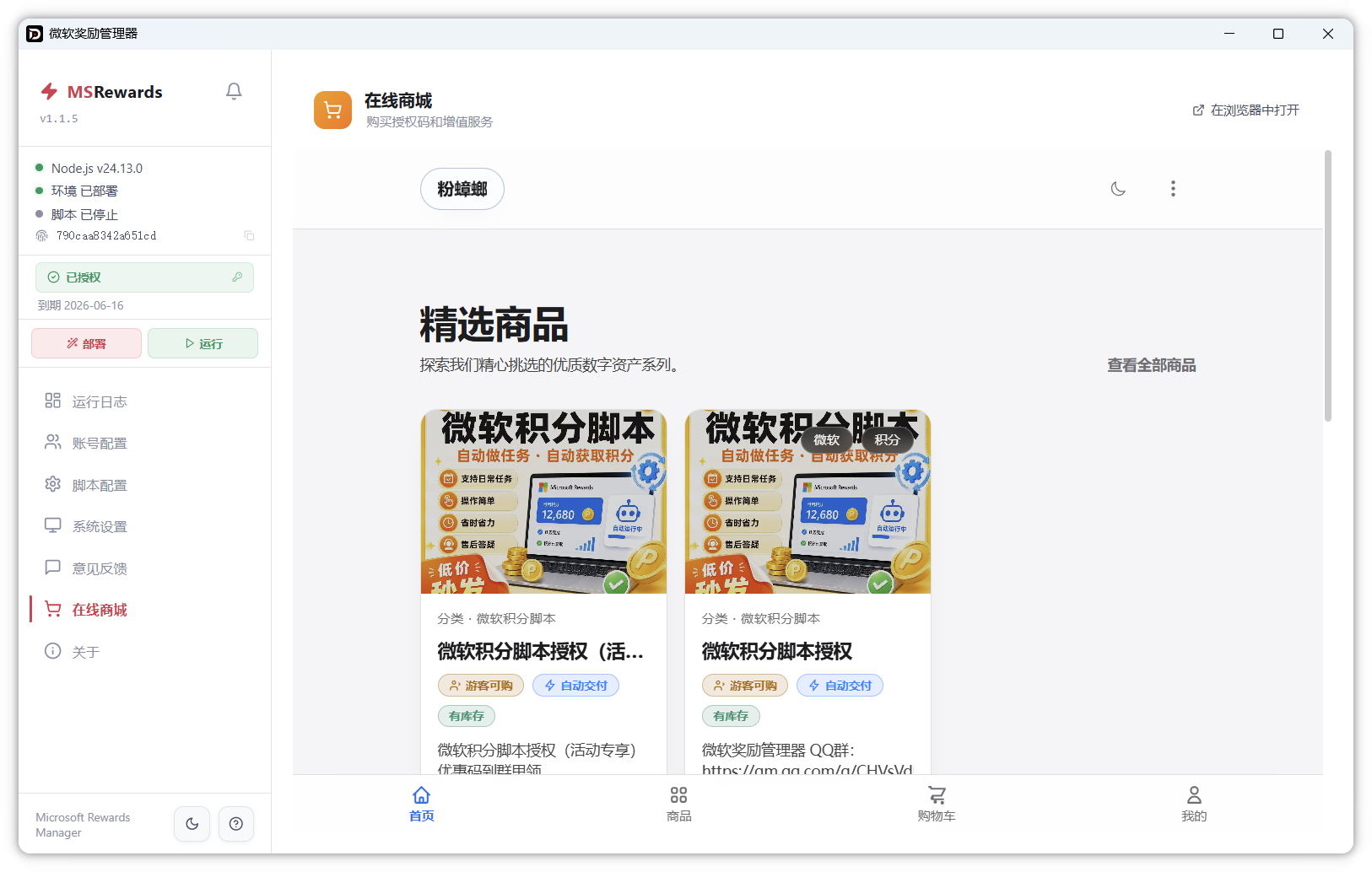
在线商城用于查看授权、套餐和相关服务信息。
关于
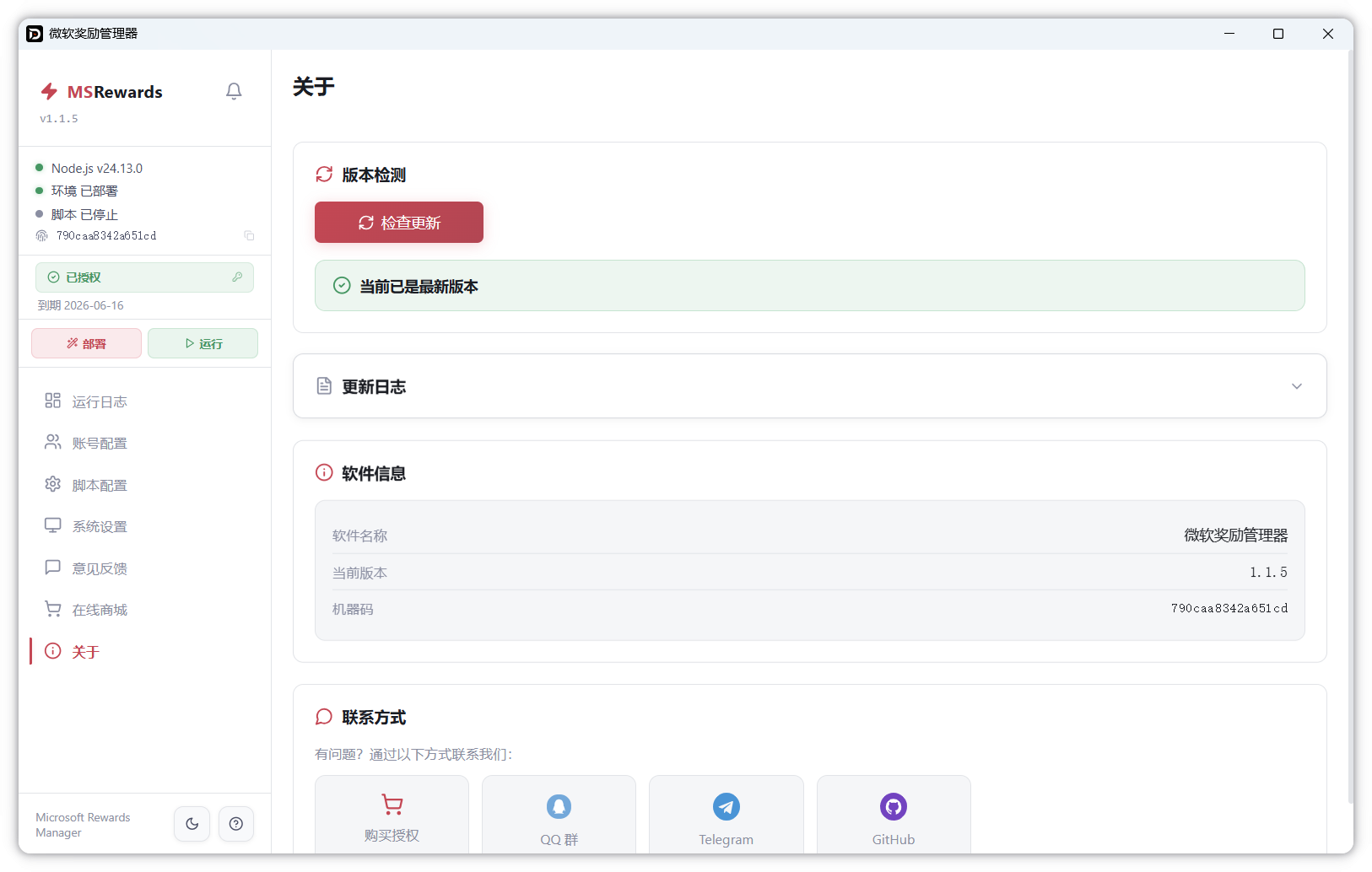
关于页面用于查看软件版本、机器码、联系方式、更新日志和检查更新。检测到新版本时,可根据页面提示进行自动更新。
侧边栏底部还有主题切换和帮助入口:
- 月亮或太阳图标:切换深色/浅色主题。
- 问号图标:打开在线使用帮助。
- 公告图标:查看官方公告;有未读公告时会显示红点提醒。
快速开始
按照以下流程完成首次部署:
准备环境 → 激活授权 → 配置账号 → 配置脚本 → 配置系统选项 → 部署环境 → 运行任务 → 查看日志
1. 激活授权
首次启动时,如果软件提示需要授权,请输入授权码完成激活。软件会显示本机机器码,机器码也可以在左侧状态栏或“关于”页面查看。
如果需要购买授权,可以进入“在线商城”,或在“关于”页面点击购买授权入口。
授权绑定当前设备机器码。更换电脑、重装系统或机器码变化后,可能需要重新处理授权。
2. 配置账号
进入“账号配置”页面,填写账号基础信息。
| 配置项 | 必填 | 说明 | 建议 |
|---|---|---|---|
| 邮箱 | 是 | Microsoft 账号邮箱 | 确认账号可正常登录 |
| 密码 | 是 | Microsoft 账号密码 | 输入后及时保存 |
| TOTP 密钥 | 否 | 两步验证动态验证码密钥 | 仅开启两步验证时填写 |
| 地区 | 是 | Rewards 任务所在地区 | 国内任务保持默认,国外任务填写对应地区缩写 |
| 语言 | 是 | 任务执行语言 | 与地区保持一致 |
| 代理 | 否 | 账号运行时使用的代理 | 多账号或国外任务场景再配置 |
| 代理 Axios 请求 | 否 | 让脚本中的接口请求也走代理 | 代理环境需要完整一致时开启 |
| 指纹保存 | 否 | 保存浏览器登录状态和设备指纹 | 建议开启 |
配置完成后,点击“保存”。
账号信息修改后必须点击“保存”。如果只填写不保存,部署或运行时会读取不到最新账号配置。
CSV 导入导出
多账号场景可以使用 CSV 导入导出账号。CSV 字段包括:
email,password,totpSecret,recoveryEmail,geoLocale,langCode,proxyAxios,proxyUrl,proxyPort,proxyUsername,proxyPassword,fingerprintMobile,fingerprintDesktop
导入 CSV 后请检查账号数量和关键字段,再点击“保存账号”。导出 CSV 会包含账号密码和代理密码,请妥善保管文件。
3. 配置脚本
进入“脚本配置”页面,按运行规模调整脚本参数。
| 配置项 | 说明 | 推荐值 |
|---|---|---|
| 并发数 | 同时执行任务的账号数量 | 默认 1;高配置电脑可按需提高 |
| 无头模式 | 运行时不显示浏览器窗口 | 日常运行开启,排障时关闭 |
| 零积分也运行 | 即使当前积分为 0 也继续执行 | 不确定时保持默认 |
| 错误诊断 | 输出更多异常诊断信息 | 排查问题时开启 |
| 调试日志 | 输出更详细日志 | 排查问题时开启,日常可关闭 |
| 任务选项 | 控制具体执行哪些 Rewards 任务 | 不熟悉时保持默认 |
| 搜索延迟 | 控制搜索任务之间的等待时间 | 不建议设置过短 |
| Webhook 通知 | 配置 Discord、Ntfy、PushPlus 推送 | 需要远程查看结果时配置 |
并发数越高,任务完成速度可能越快,但也会增加 CPU、内存、网络和浏览器实例占用。若出现任务失败、浏览器卡顿或登录异常,优先降低并发数。
4. 配置系统选项
进入“系统配置”页面,根据使用习惯选择运行方式。
| 配置项 | 说明 | 建议 |
|---|---|---|
| 启用开机自启 | 登录 Windows 后自动启动软件 | 长期使用可开启 |
| 开机后后台启动 | 启动后隐藏主窗口,可从托盘恢复 | 无人值守场景建议开启 |
| 开机后自动运行脚本 | 软件开机启动后自动执行任务 | 需要每天开机自动跑任务时开启 |
| 启用每日定时任务 | 使用 Windows 任务计划程序定时启动软件 | 每日固定时间运行时开启 |
| 触发后自动运行脚本 | 定时任务触发后自动执行脚本 | 建议和定时任务一起开启 |
| 定时触发时后台启动 | 定时触发时不显示主窗口 | 无人值守场景建议开启 |
| 点击窗口关闭按钮时 | 选择询问、直接关闭或最小化到托盘 | 不确定时保持“每次询问” |
| 启动后直接最小化到托盘 | 手动启动软件后也隐藏到托盘 | 长期后台运行时开启 |
| 删除环境 | 删除运行环境和浏览器缓存 | 环境异常或依赖损坏时使用 |
部分 Windows 系统策略会限制普通用户创建计划任务。如果开启定时任务保存失败,请关闭软件后右键选择“以管理员身份运行”,再重新开启定时任务。
5. 部署环境
完成账号、脚本和系统配置后,点击“部署”。部署过程会准备脚本运行所需的环境和依赖。
部署成功后,会显示类似下图的状态:
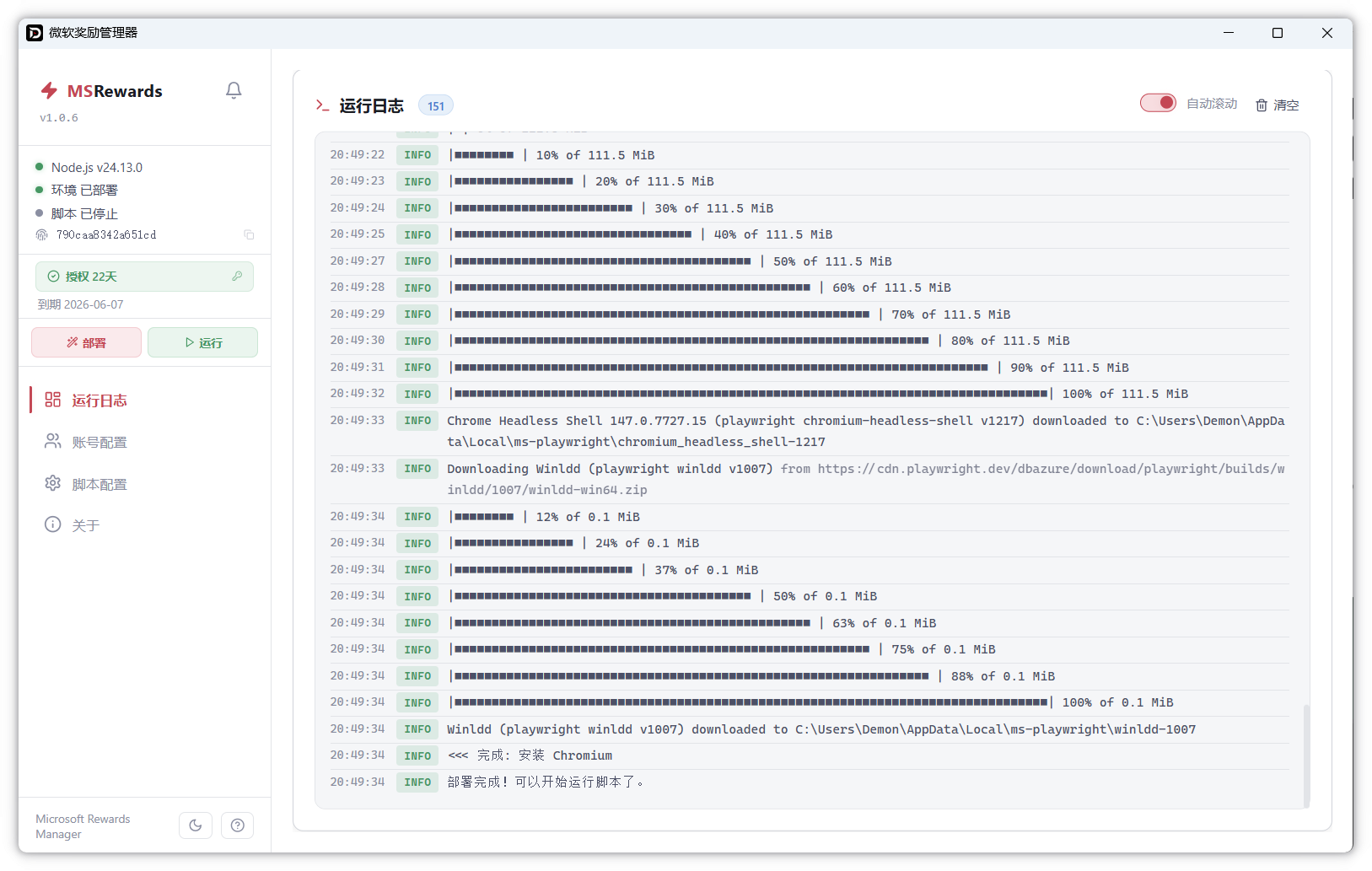
每次修改账号配置或脚本配置后,都需要重新部署环境。未重新部署时,运行任务可能仍使用旧配置。
6. 运行并检查日志
部署完成后即可运行脚本。运行期间建议观察“运行日志”,确认以下状态是否正常:
- 环境初始化成功。
- 浏览器启动成功。
- 账号登录成功。
- Rewards 任务开始执行。
- 任务完成后无连续报错。
7. 查看反馈和更新
运行过程中遇到问题,可以进入“意见反馈”提交问题反馈。后台处理后,“我的反馈”中会显示状态和官方回复。
需要确认版本时,进入“关于”页面点击“检查更新”,也可以展开“更新日志”查看历史变更。
配置策略
单账号运行
单账号场景建议采用稳定优先策略:
- 并发数保持默认或设置为
1。 - 首次运行关闭无头模式,确认登录流程正常。
- 确认账号稳定后再开启无头模式。
- 开启指纹保存,减少重复登录。
多账号运行
多账号场景需要平衡执行效率和稳定性:
- 先少量账号测试,再逐步增加账号数量。
- 根据电脑性能调整并发数,不建议一次性拉满。
- 不同地区账号应匹配对应地区、语言和代理。
- 若某个账号连续失败,优先单独运行该账号排查。
国外任务运行
国外任务对账号环境一致性要求更高:
- 地区、语言和代理建议保持一致。
- 代理质量会直接影响登录成功率和任务稳定性。
- 首次运行建议关闭无头模式,观察登录和验证流程。
- 遇到登录验证时,先手动完成验证,再继续运行。
常见问题
ms-playwright 未安装成功
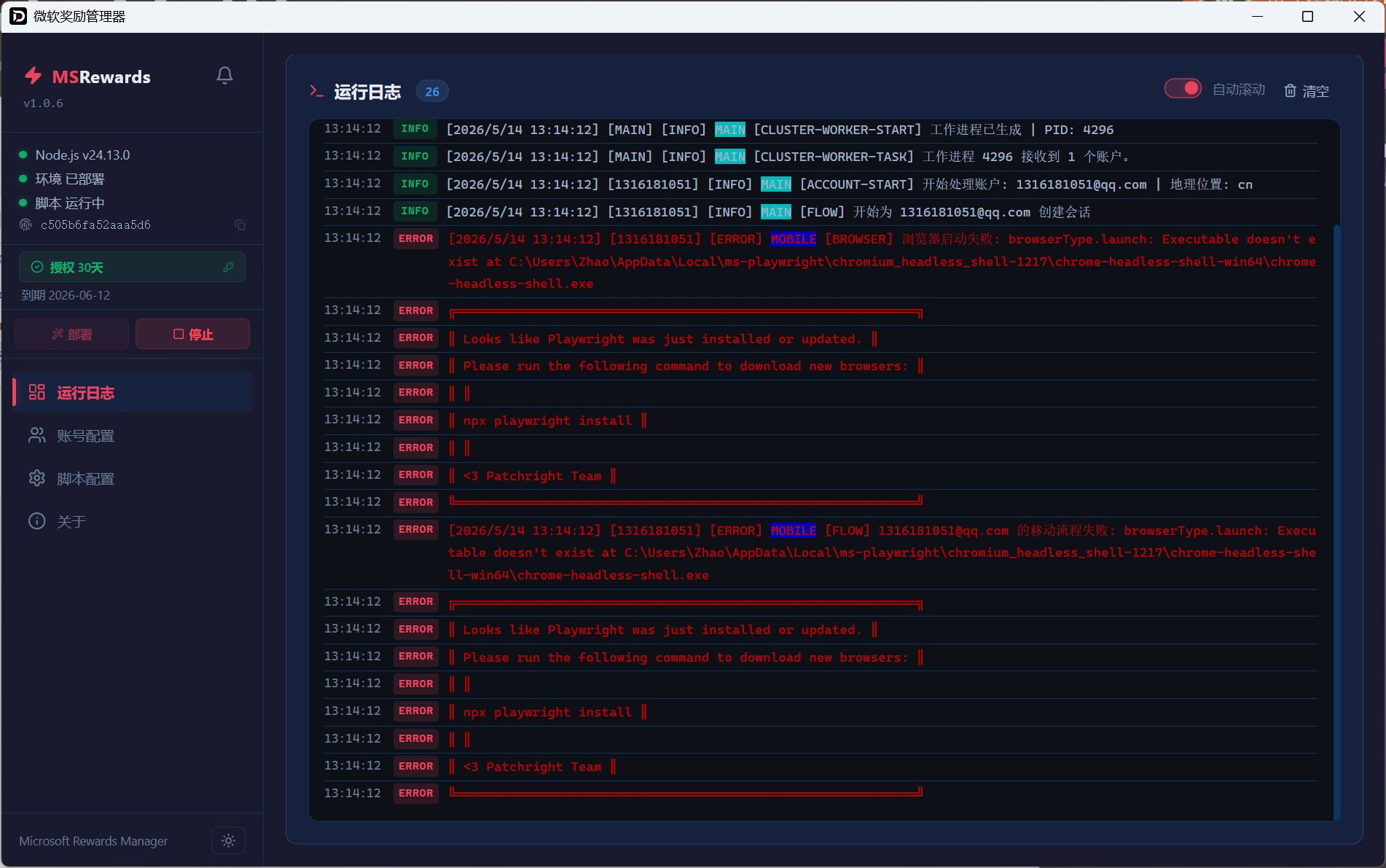
如果运行日志或部署过程出现下图错误,通常说明 ms-playwright 依赖安装不完整。
处理步骤:
- 进入“系统配置”页面。
- 滚动到页面底部。
- 点击“删除环境”。
- 删除完成后重新点击“部署”。
- 部署成功后再次运行脚本。
开启定时任务失败
如果在“系统设置”中开启定时任务时保存失败,通常是 Windows 任务计划程序权限或系统策略限制导致。
处理步骤:
- 关闭 MSRewardsManager。
- 右键软件图标。
- 选择“以管理员身份运行”。
- 进入“系统设置”重新开启定时任务。
- 保存设置后确认不再报错。
开机自启写入的是当前用户启动项,通常不需要管理员权限。定时任务使用 Windows 任务计划程序,在部分系统上可能需要管理员权限。
开机启动后没有自动运行脚本
请检查以下配置:
- “系统设置”中已开启“启用开机自启”。
- 已开启“开机后自动运行脚本”。
- 环境状态为“已部署”。
- 授权仍然有效。
- 上一次修改账号或脚本配置后已经重新部署。
如果只开启“开机后后台启动”,软件只会隐藏到托盘,不会自动执行脚本。
定时任务触发后没有执行脚本
请检查以下配置:
- “启用每日定时任务”已开启。
- “触发后自动运行脚本”已开启。
- 定时任务时间设置正确。
- 环境已部署,授权有效。
- 到达触发时间时电脑处于开机状态。
如果只开启定时任务但关闭“触发后自动运行脚本”,定时任务只会启动软件,不会执行 Rewards 脚本。
关闭窗口后软件仍在运行
如果关闭窗口时选择了“最小化到系统托盘”,软件不会退出,脚本也可能继续运行。可以通过以下方式恢复或退出:
- 在系统托盘中找到 MSRewardsManager 图标。
- 双击图标恢复主窗口,或右键打开菜单。
- 需要完全退出时,选择退出或在关闭询问弹窗中选择“直接关闭”。
如果希望点击关闭按钮就退出程序,可以在“系统设置”中将“点击窗口关闭按钮时”改为“直接关闭程序”。
意见反馈提交失败或看不到回复
意见反馈有以下限制和规则:
- 每台设备每天只能提交 1 条反馈。
- 标题最多 80 字,联系方式最多 120 字,内容最多 2000 字。
- 只支持“功能建议”和“问题反馈”两种类型。
- 后台处理后,“我的反馈”中会显示处理状态和“官方回复”。
- 用户可以删除自己提交的反馈,删除后软件和后台都不会再显示。
如果提交失败,请检查网络连接,并确认当天当前设备没有重复提交。
检查更新或自动更新失败
可能原因:
- 当前网络无法访问更新地址。
- 下载链接失效或被安全软件拦截。
- 当前软件目录没有写入权限。
- 后台暂未配置更新链接。
建议处理:
- 进入“关于”页面重新点击“检查更新”。
- 如页面显示新版本但自动更新失败,可进入在线商城或官方发布地址手动下载。
- 如当前版本低于最低要求版本,请优先更新后再继续使用。
账号配置未保存
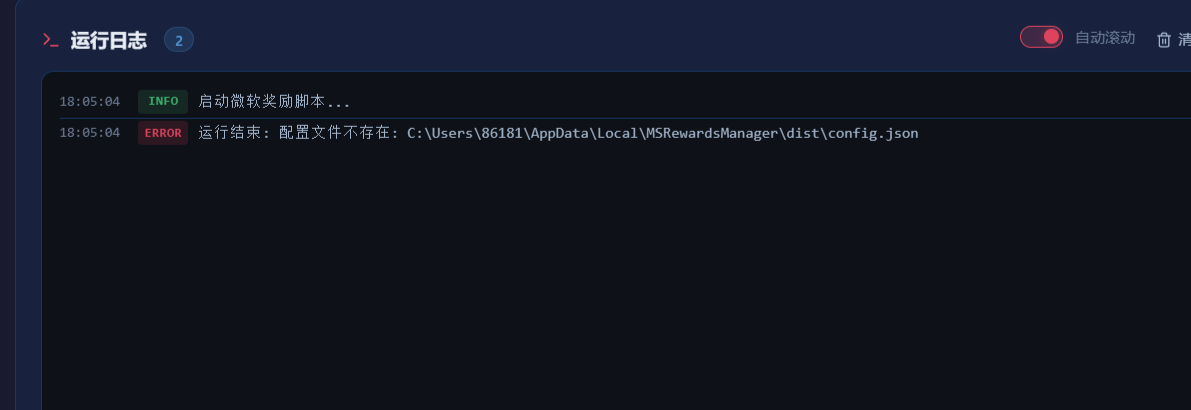
如果出现下图错误,通常说明账号信息填写后没有点击“保存”。
处理步骤:
- 返回“账号配置”页面。
- 检查邮箱、密码、TOTP、地区、语言和代理配置。
- 点击“保存”。
- 返回运行流程并重新部署。
登录失败或反复要求验证
可能原因:
- 账号密码错误。
- TOTP 密钥未填写或填写错误。
- 当前网络环境触发 Microsoft 风控。
- 代理地区与账号地区不一致。
- 浏览器指纹或登录状态异常。
建议处理:
- 关闭无头模式后重新运行,观察浏览器中的登录提示。
- 手动确认账号可以在浏览器中正常登录。
- 检查 TOTP 密钥、地区、语言和代理配置。
- 必要时删除环境后重新部署。
任务执行慢或浏览器卡顿
可能原因:
- 并发数过高。
- 本机 CPU 或内存不足。
- 网络延迟较高。
- 代理质量不稳定。
建议处理:
- 将并发数调整为
1-2。 - 关闭其他占用资源较高的软件。
- 检查网络和代理可用性。
- 重新运行并观察日志变化。
运维建议
- 每次升级或修改配置后,先使用少量账号验证。
- 定期查看运行日志,关注连续失败、登录失败和依赖异常。
- 多账号运行时保留账号、地区、代理之间的对应关系,避免混用。
- 不要频繁切换账号地区和网络环境。
- 出现异常时优先降低并发数,再排查账号和网络。
- 开启定时任务、开机自启、自动运行脚本后,建议第二天检查一次运行日志,确认自动流程按预期执行。
- 使用托盘后台运行时,定期确认软件仍在托盘中运行,避免误以为已退出。
版本与支持
如需查看软件版本,请进入“关于”页面。如需提交问题,请在“意见反馈”页面提供以下信息:
- 软件版本。
- 问题发生时间。
- 操作步骤。
- 运行日志截图。
- 账号数量、并发数、是否开启无头模式。
- 是否使用代理及代理地区。